如何优化你的YouTube视频上传设置:减少压缩失真
总结:
以下是优化YouTube视频上传设置以减少压缩失真的方法:
- 避免在视频中使用暗色调和渐变背景,因为YouTube的压缩算法对这些内容处理不佳。
- 通过在场景中添加道具和纹理来分散观众的注意力,减少渐变条带的视觉效果。
- 适当提高视频的锐度,使细节在YouTube压缩后更加清晰。
- 使用H.264编码,而不是H.265等更高效的编码,因为YouTube似乎更喜欢H.264。
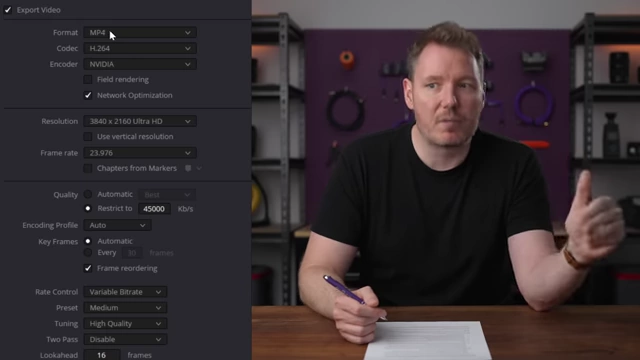
- 避免使用恒定QP(量化参数),而选择可变比特率(VBR),并设置足够高的比特率,通常4K视频为45 Mbps。
- 如果上述方法仍然无法解决压缩问题,可以尝试添加轻微的胶片颗粒。
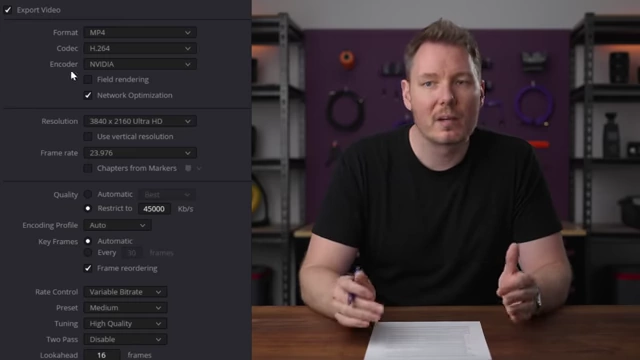
在DaVinci Resolve中使用NVENC导出的推荐YouTube设置 [ 00:09:51 ]
减少YouTube压缩的影响 [0:00]
上传到YouTube的视频通常会经过压缩,导致质量下降。本视频讨论了减少YouTube压缩对视频质量影响的因素和技巧。
渐变和条带 [0:54]
YouTube在处理渐变时存在问题,尤其是在暗色渐变中。
- 深色和渐变背景
- YouTube对深色和渐变背景进行大量压缩,导致条带和其他伪影。
- 避免使用这些背景,或者尽可能使用浅色调。

深紫色背景的特写镜头,有明显的渐变条带 [ 00:02:54 ]
- 解决方案
- 通过在场景中添加道具和纹理来打破渐变,可以减少其可见性。
黑暗场景 [1:33]
YouTube的压缩算法对黑暗场景的处理效果不佳。
- 亮度范围
- 纯黑色不会被压缩,因为没有需要保留的数据。
- 接近黑色的区域可能会被压缩,但仍然可以接受。
- 在黑色和中间灰度之间的区域最容易受到压缩的影响。
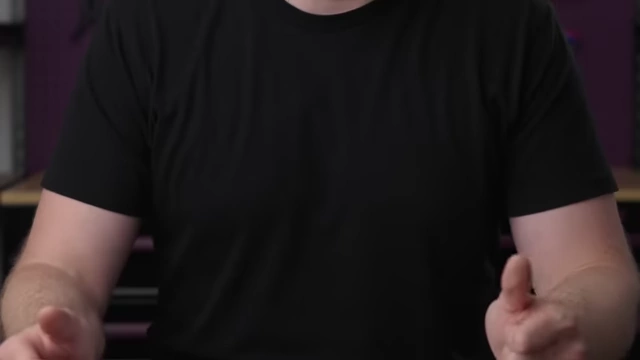
主讲人胸前的深色T恤特写,背景是紫色的渐变 [ 00:01:54 ]
- 如何缓解
- 尽量避免使用大部分为深色的场景。
场景设计 [2:21]
场景设计会影响YouTube的压缩。
- 高调场景
- 高调、光线充足的场景比较暗淡的场景压缩程度较低。
- 分散注意力
- 在背景中添加道具和其他分散注意力的东西可以减少条带的可见性。
主讲人面部细节对比,当背景为深色时,面部细节更清晰 [ 00:03:20 ]
- 在背景中添加道具和其他分散注意力的东西可以减少条带的可见性。
比特分配 [3:06]
YouTube对视频分配一定量的比特,场景中的元素会影响比特的分配方式。
- 场景复杂性
- 如果场景比较复杂,YouTube会将比特分散到场景中的所有元素中,从而减少了主体中的细节。
- 更详细的面部信息
- 在黑暗背景中拍摄主体可以强制YouTube将更多比特分配给主体,从而提高细节。
锐化 [3:54]
- 过度锐化
- YouTube会柔化视频,因此在上传前略微过度锐化视频可能会提高质量。
- 关键是在导出时稍微过度锐化,使YouTube压缩后看起来恰到好处。
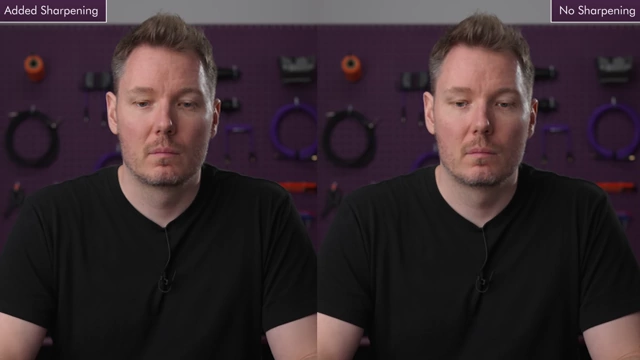
锐化与不锐化的对比,锐化后的图像看起来更清晰 [ 00:10:12 ]
- 注意
- 如果您使用的是已经应用了大量锐化的图片配置文件,则可能不需要添加额外的锐化。
编码器 H.264 vs H.265 [5:42]
即使H.265效率更高,H.264在YouTube上的效果也更好。
- H.265压缩
- YouTube对H.265文件的压缩程度高于H.264文件。
- 建议
- 使用H.264编码上传到YouTube。
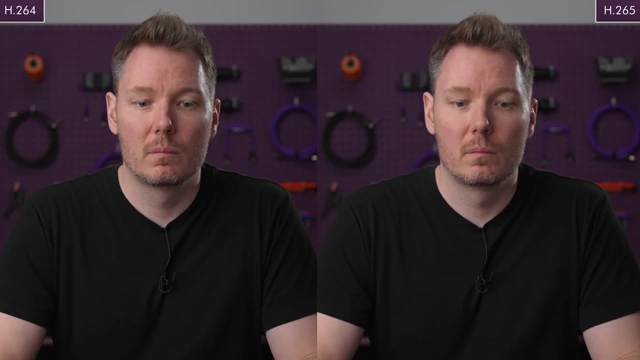
H.264与H.265的比较,H.264看起来更好 [ 00:06:13 ]
- 使用H.264编码上传到YouTube。
恒定量化 [6:16]
避免使用恒定量化参数(CQP)。
- 恒定量化参数
- 恒定量化是一种更有效地平衡大小与质量的方法。
- 可变比特率
- 如果不使用恒定量化,YouTube上的质量会提高。
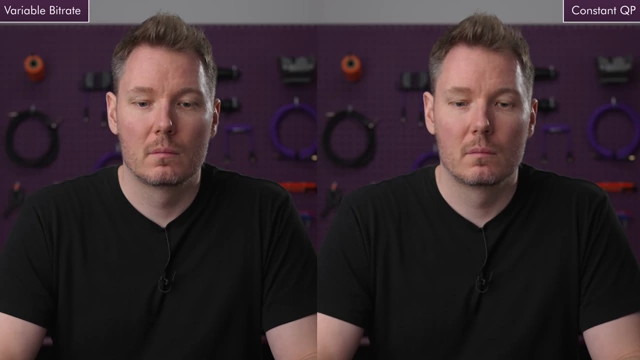
可变比特率与恒定QP的对比,可变比特率的图像看起来更清晰 [ 00:07:23 ]
- 如果不使用恒定量化,YouTube上的质量会提高。
编码效率不佳? [7:23]
YouTube似乎不喜欢高效的比特率。
- 大文件
- 上传ProRes或DNxHR文件不会比上传优化的H.264文件有任何质量上的提高。
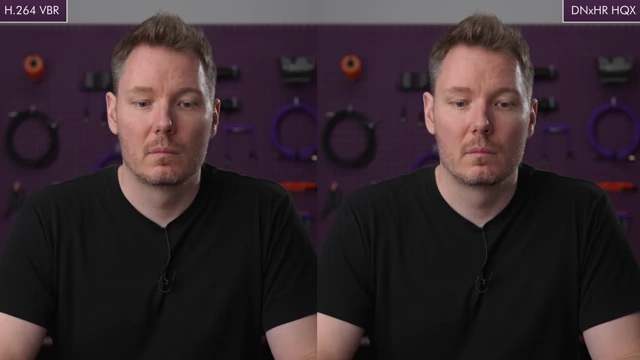
H.264 VBR与DNxHR HQX的对比,两者质量相似 [ 00:07:35 ]
- 上传ProRes或DNxHR文件不会比上传优化的H.264文件有任何质量上的提高。
- AV1
- YouTube会惩罚使用AV1等高效编解码器的视频。
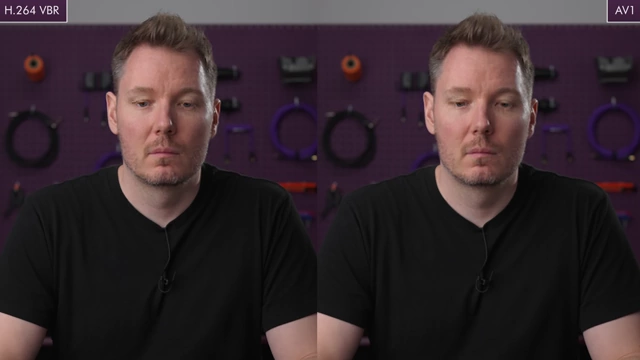
H.264 VBR与AV1的对比,AV1的图像看起来更模糊 [ 00:07:50 ]
- YouTube会惩罚使用AV1等高效编解码器的视频。
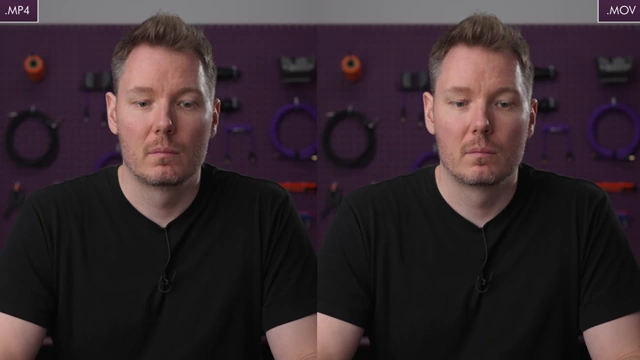
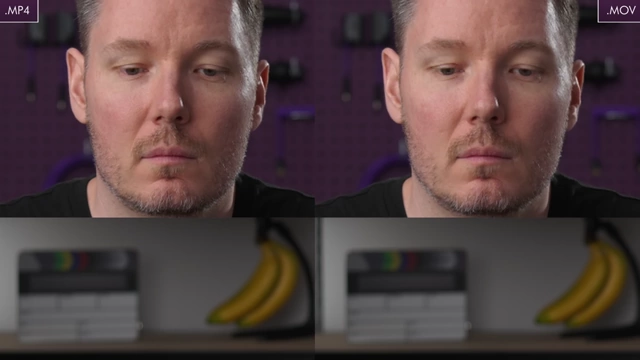
MP4 vs MOV [9:07]
MP4可能比MOV略好。
最佳比特率 [9:25]
适当增加比特率。
- 可变比特率
- 使用可变比特率并调高比特率,直到YouTube上的质量不再提高。
- 比特率测试
- 通过逐步增加比特率并上传,确定最佳比特率。
- 4K 24/30 FPS
- 对于24或30 FPS的4K视频,最佳比特率约为45 Mbps。
推荐设置 [9:50]
- 推荐设置
胶片颗粒 [10:40]
- 胶片颗粒的使用
- 如果渐变背景和暗色调场景效果不佳,可以考虑添加少量的胶片颗粒。
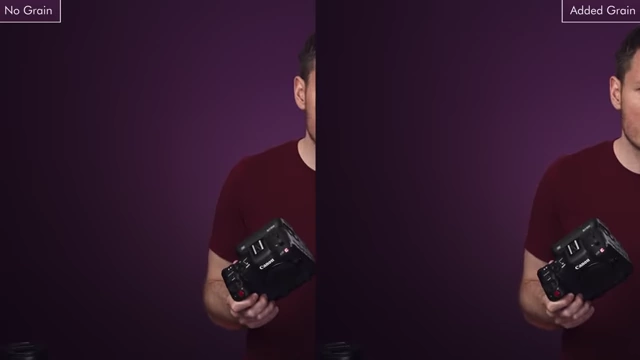
无颗粒与添加颗粒的对比,添加颗粒可以帮助改善压缩效果 [ 00:10:57 ]
- 如果渐变背景和暗色调场景效果不佳,可以考虑添加少量的胶片颗粒。